
• Section image
  • Section image
  • Section image
  • Section image
  • Section image
  • Section image
  • Section image
  • Section image
  • Section image
  • Section image
    Section image
    Section image
    Section image
  • 如何使用

  • 立即選購

    選購我們的商品

    InstaPick 2 — 藍牙取色器

    InstaPick 2 — 藍牙取色器

    NT$3,500
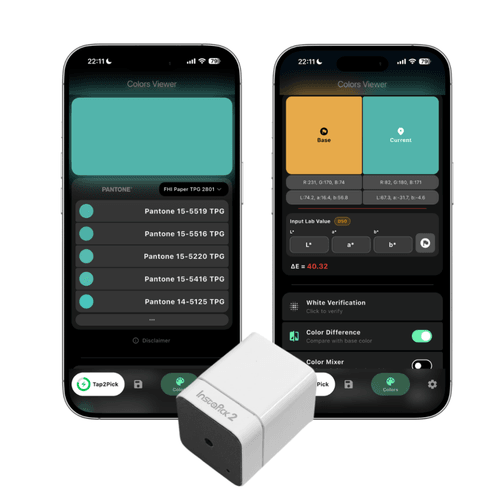
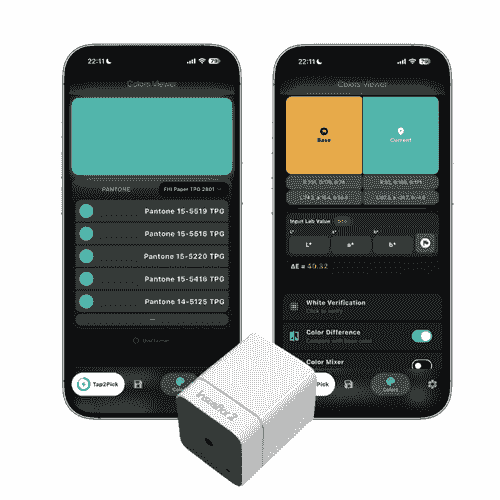
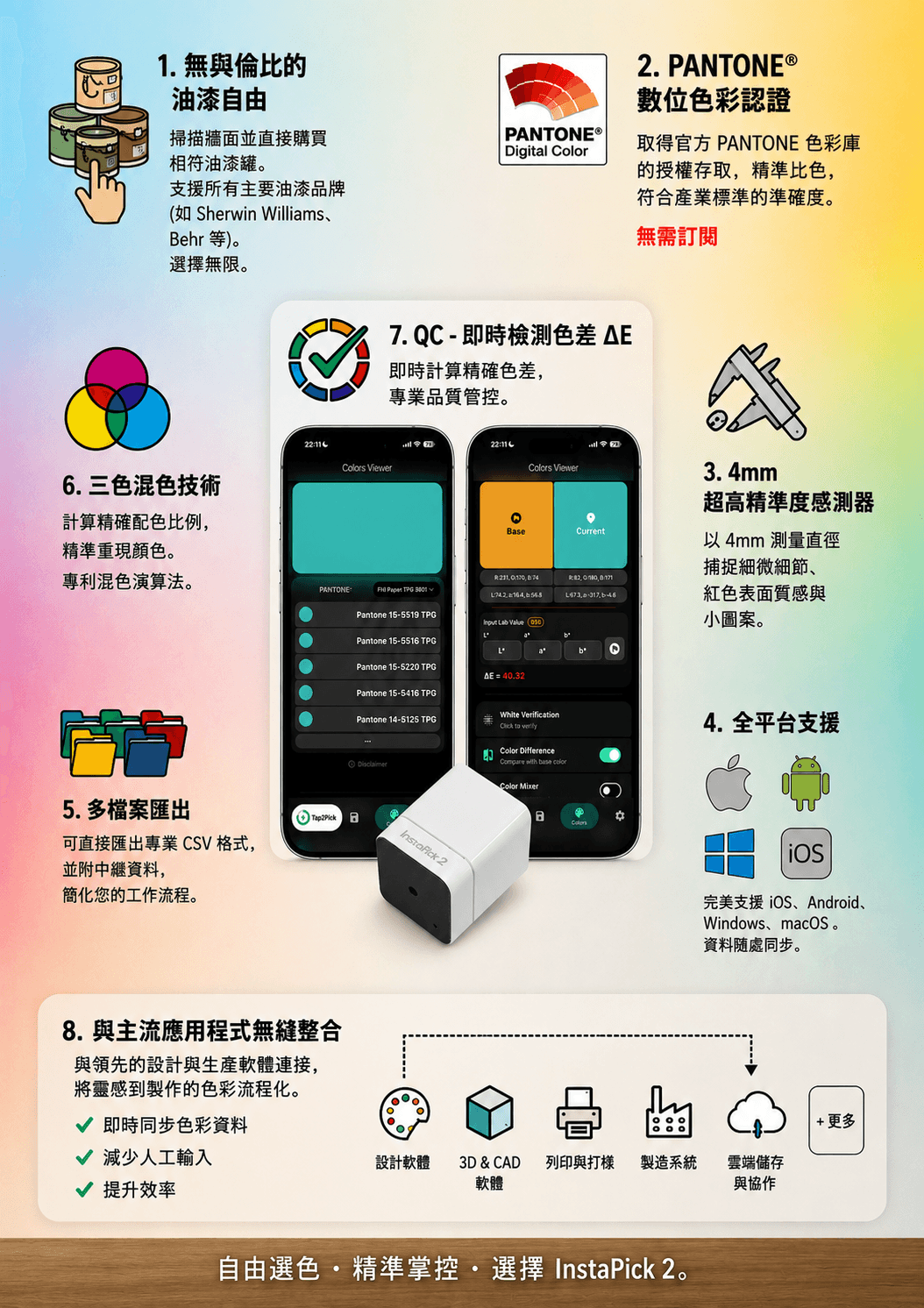
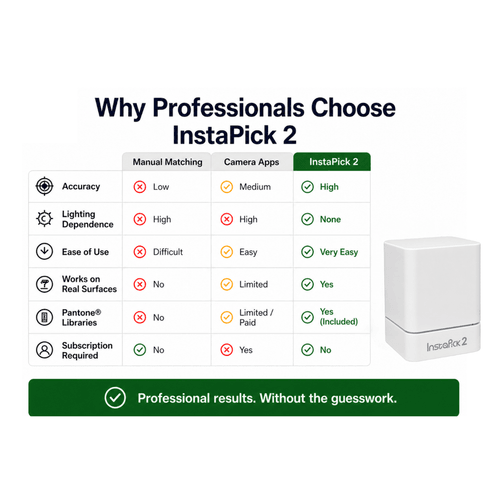
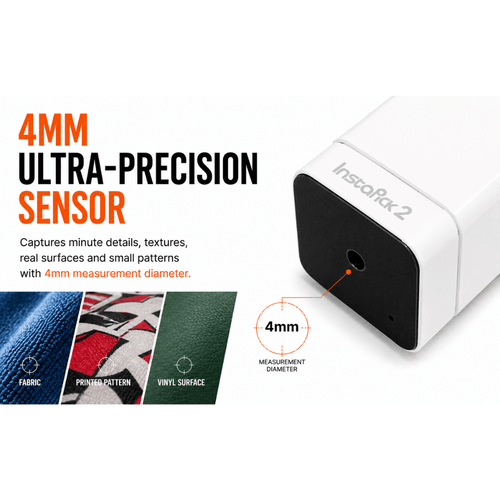
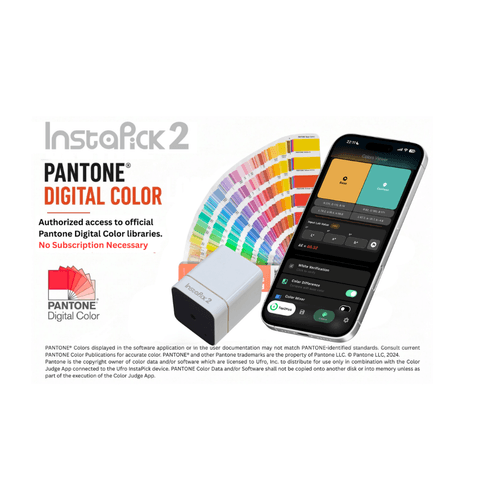
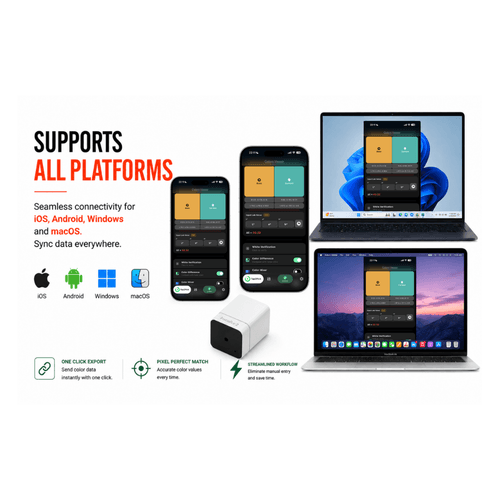
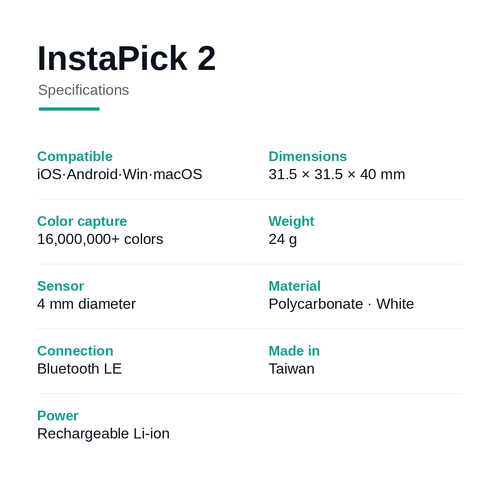
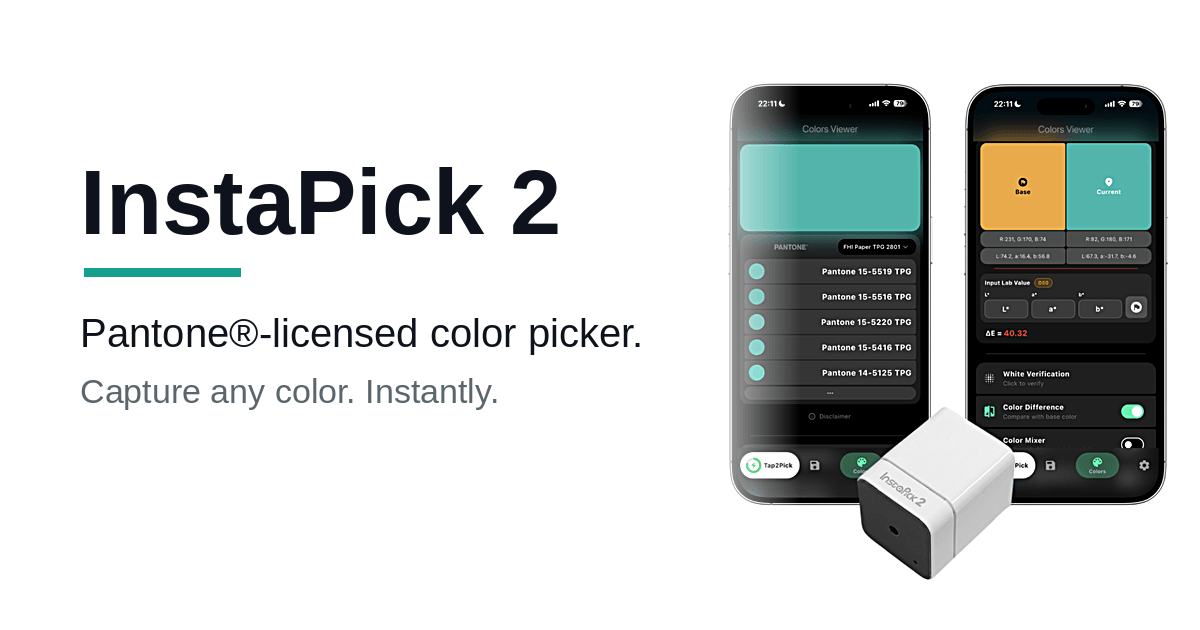
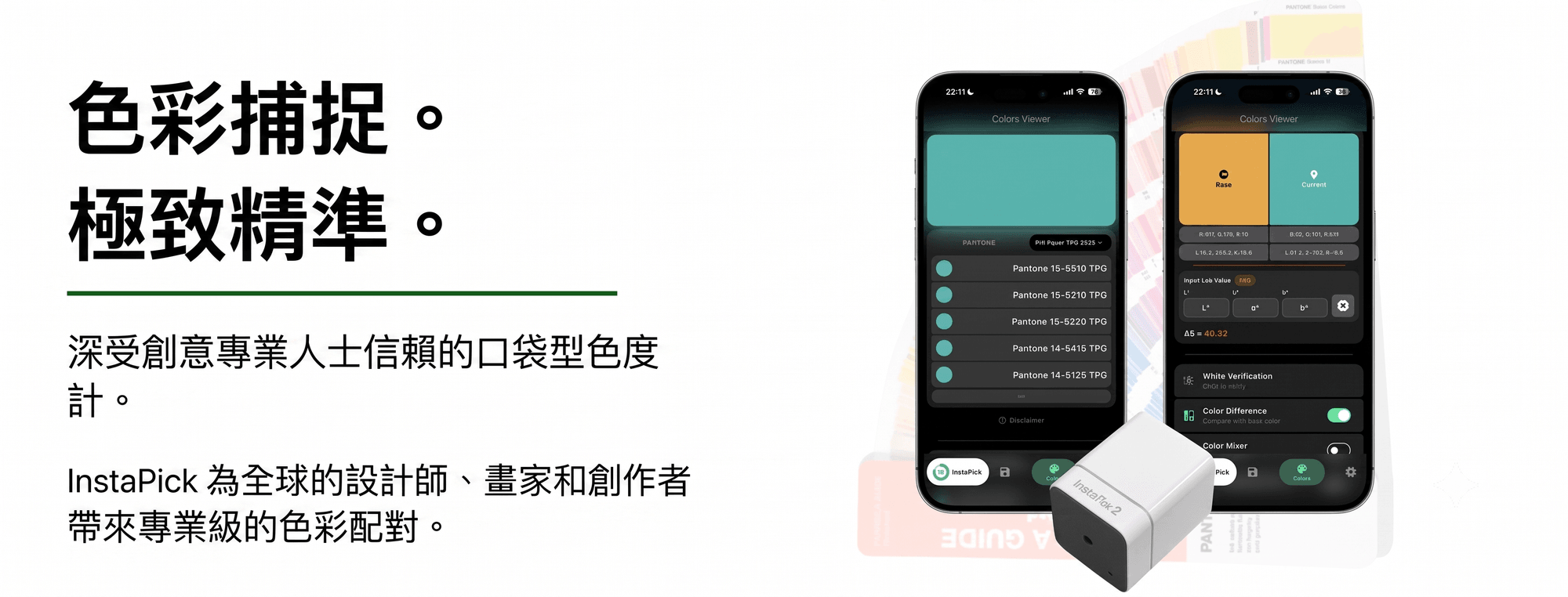
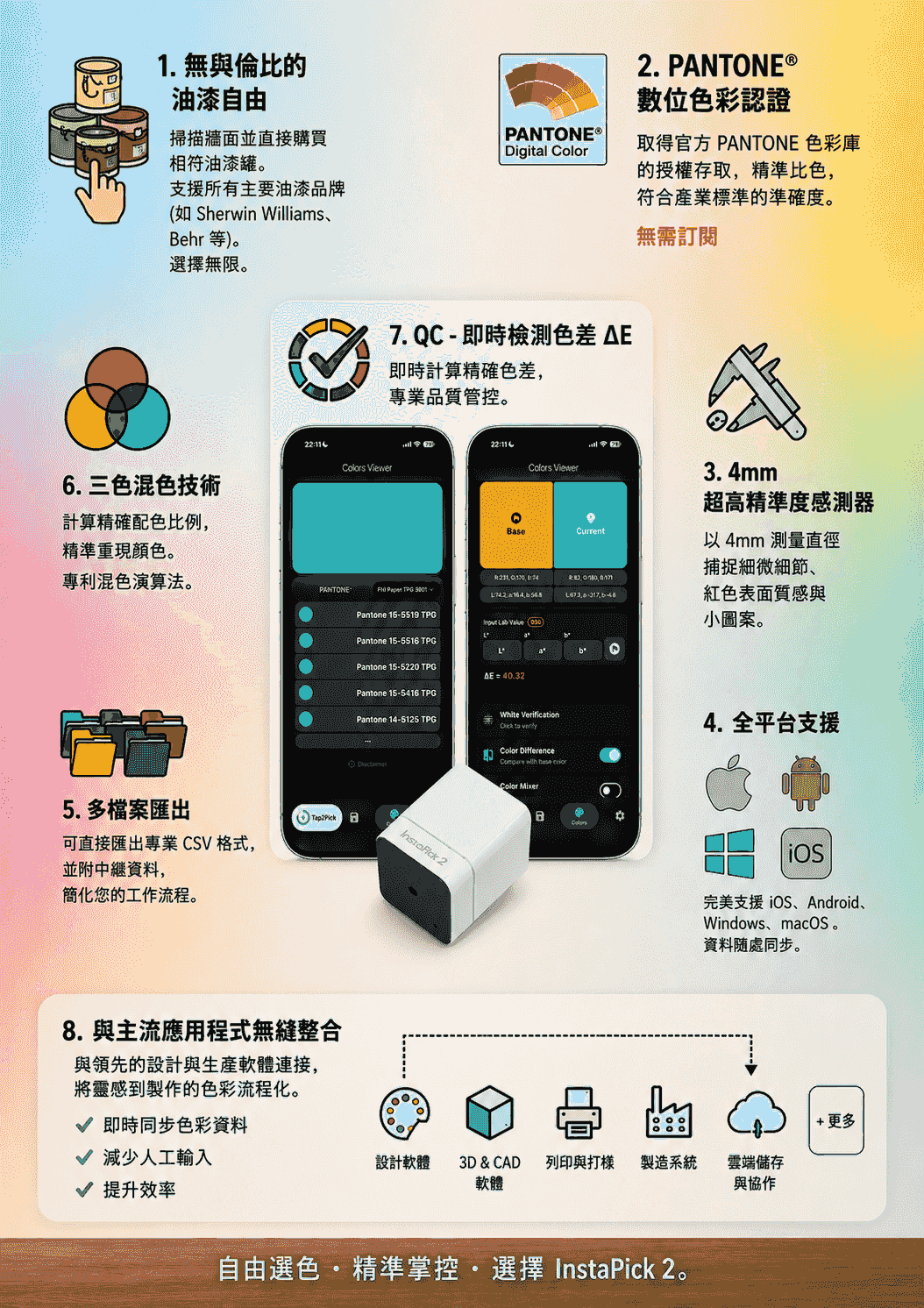
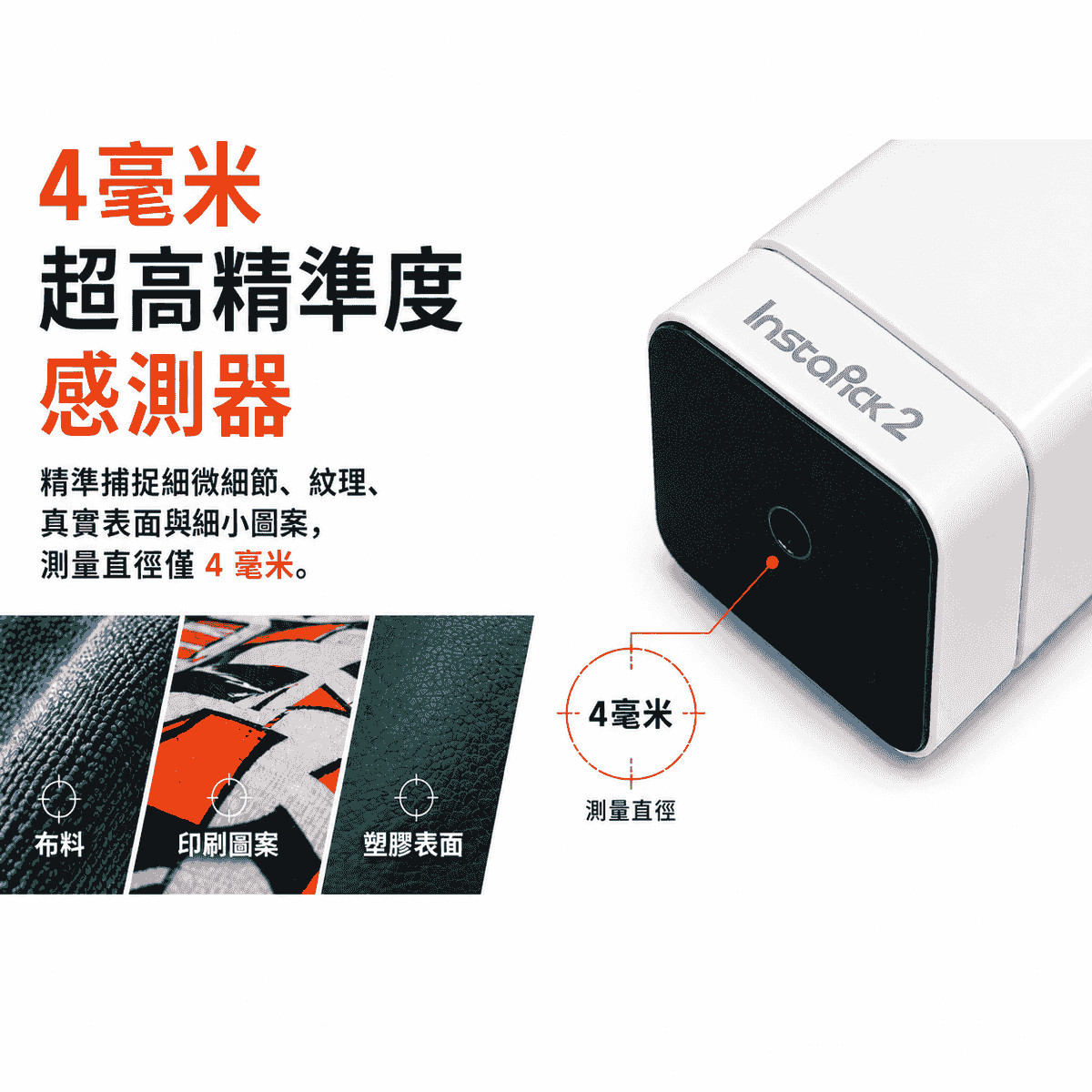
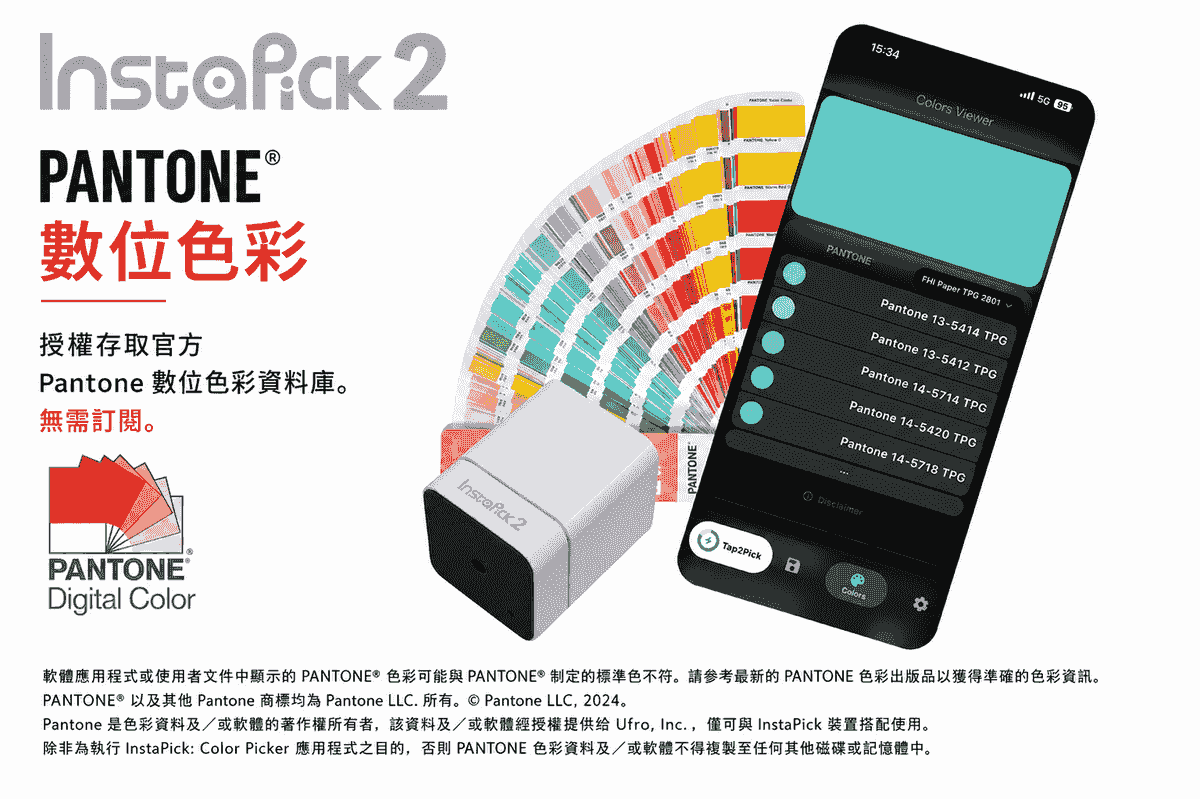
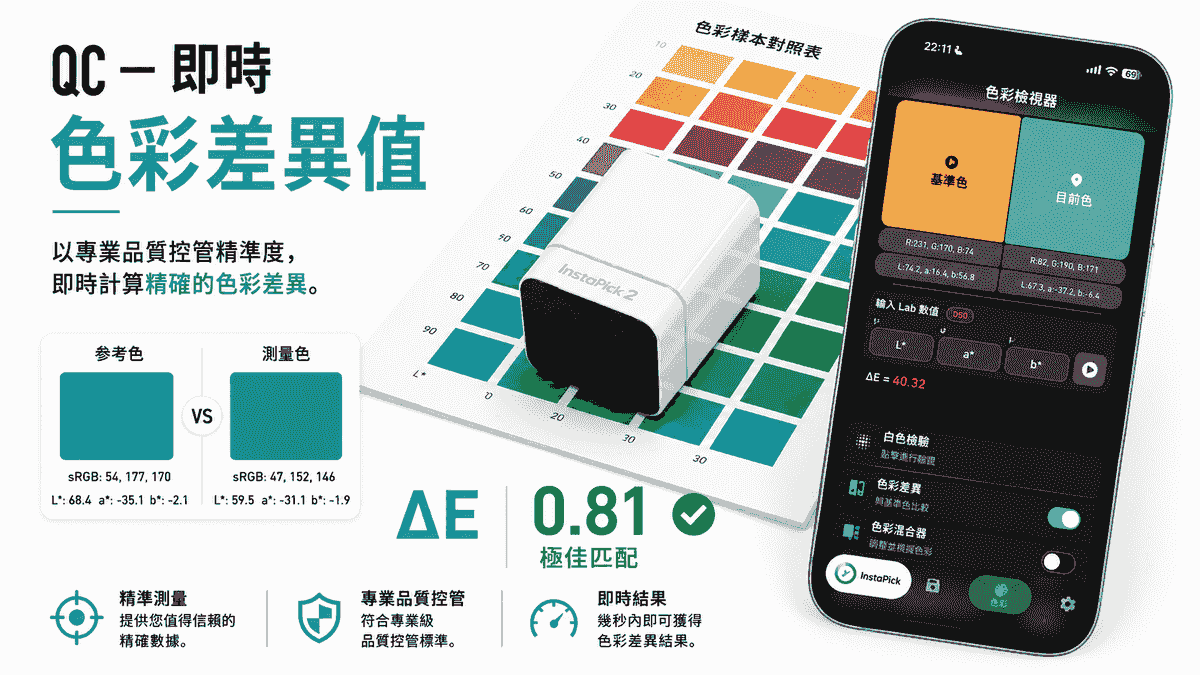
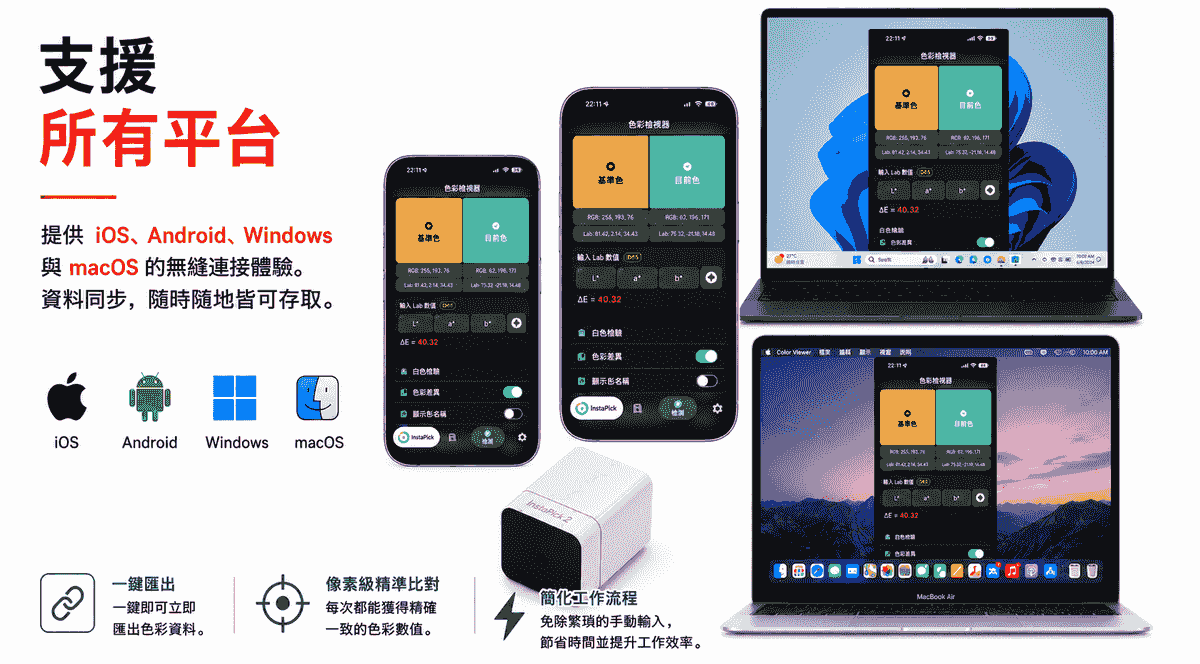
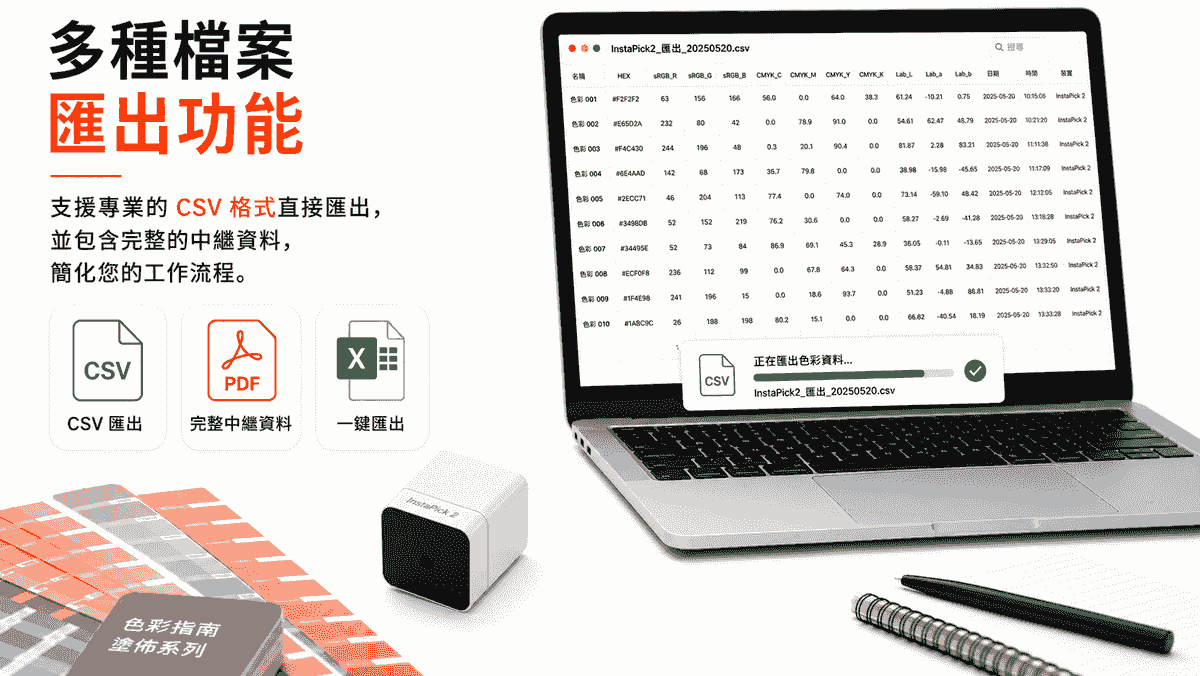
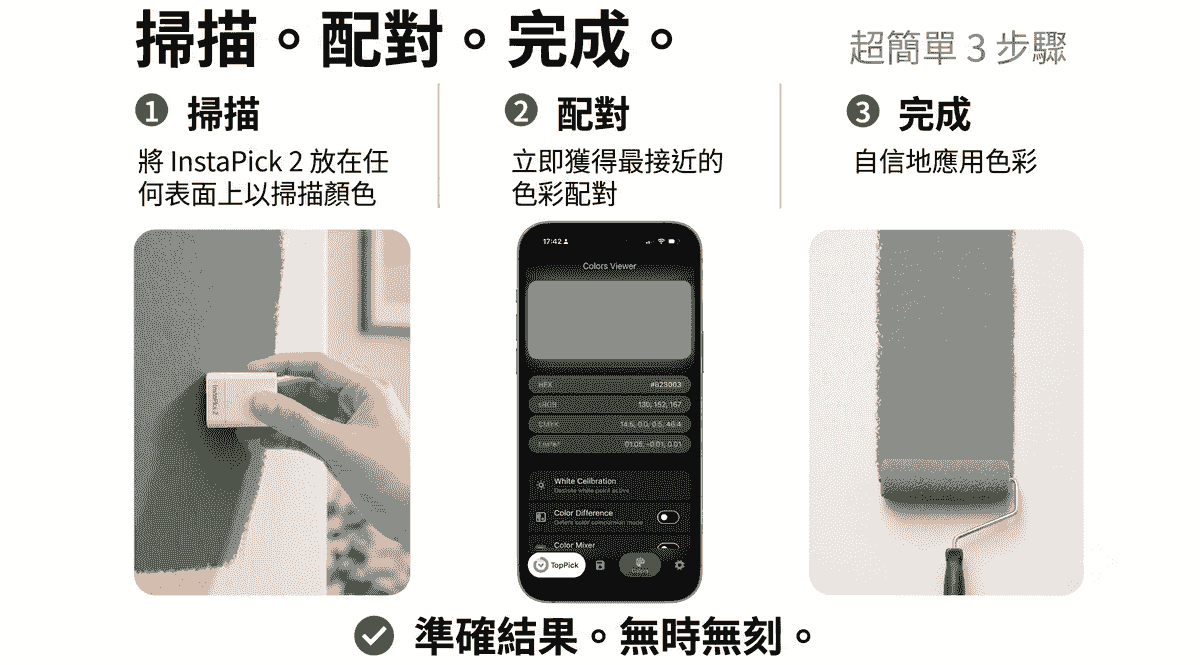
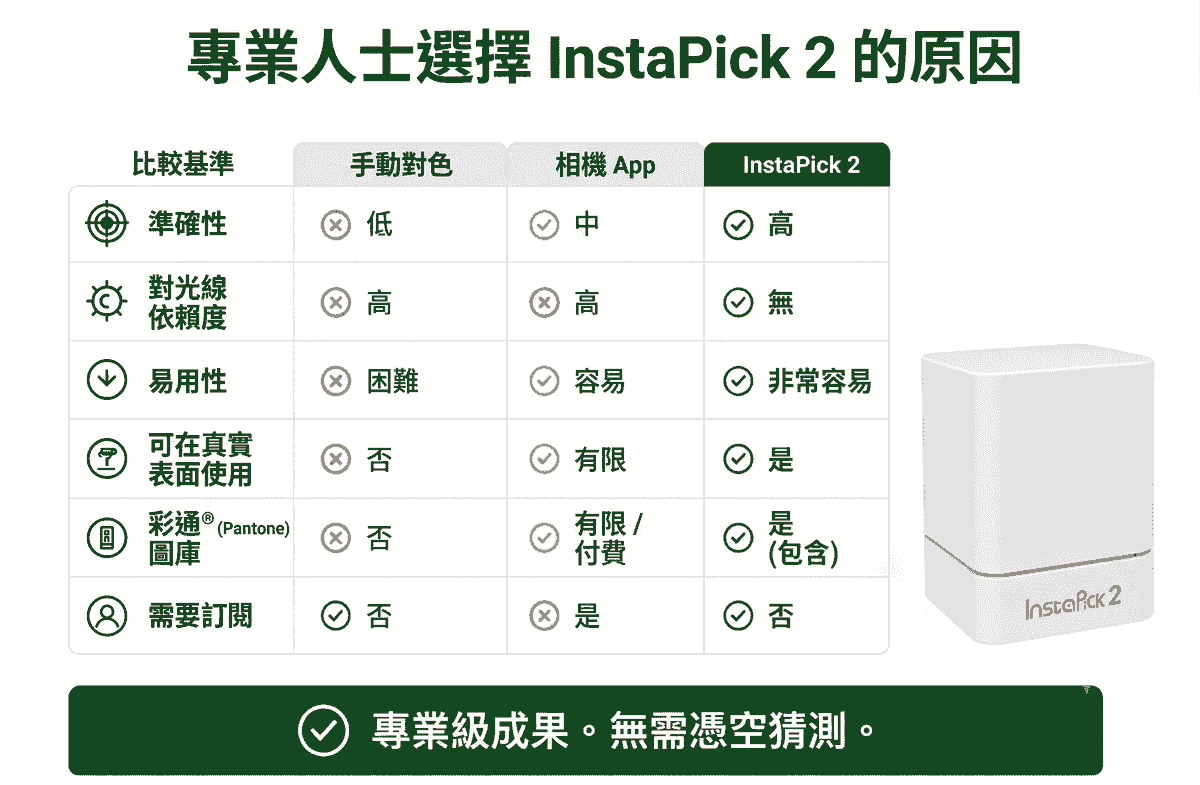
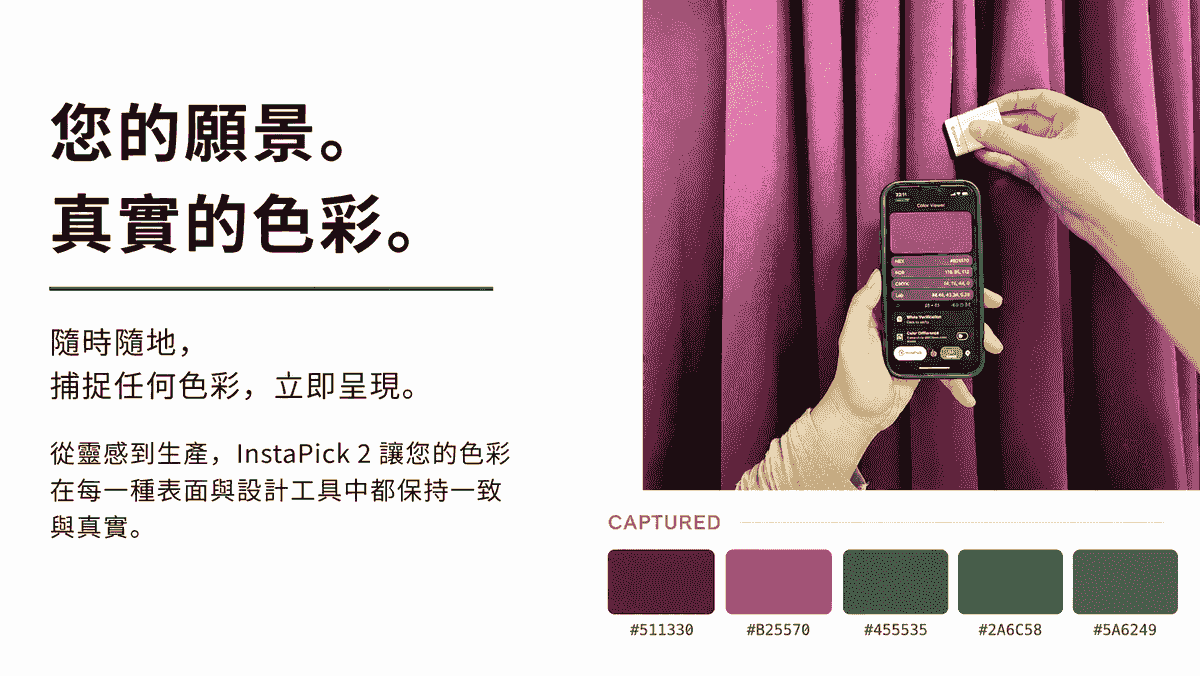
    按壓於任何表面,數秒內取得精準色彩與最接近的 Pantone® 配對色。搭配免費的「InstaPick: Color Picker」App,支援 iOS、Android、Windows 與 macOS — Lab、CMYK、RGB、即時 ΔE 色差,免訂閱。Pantone® 授權。
    數量
    即將發布
  • FAQ

    產品與支援

    使用手冊下載

    使用手冊下載, 請點此 -->here.

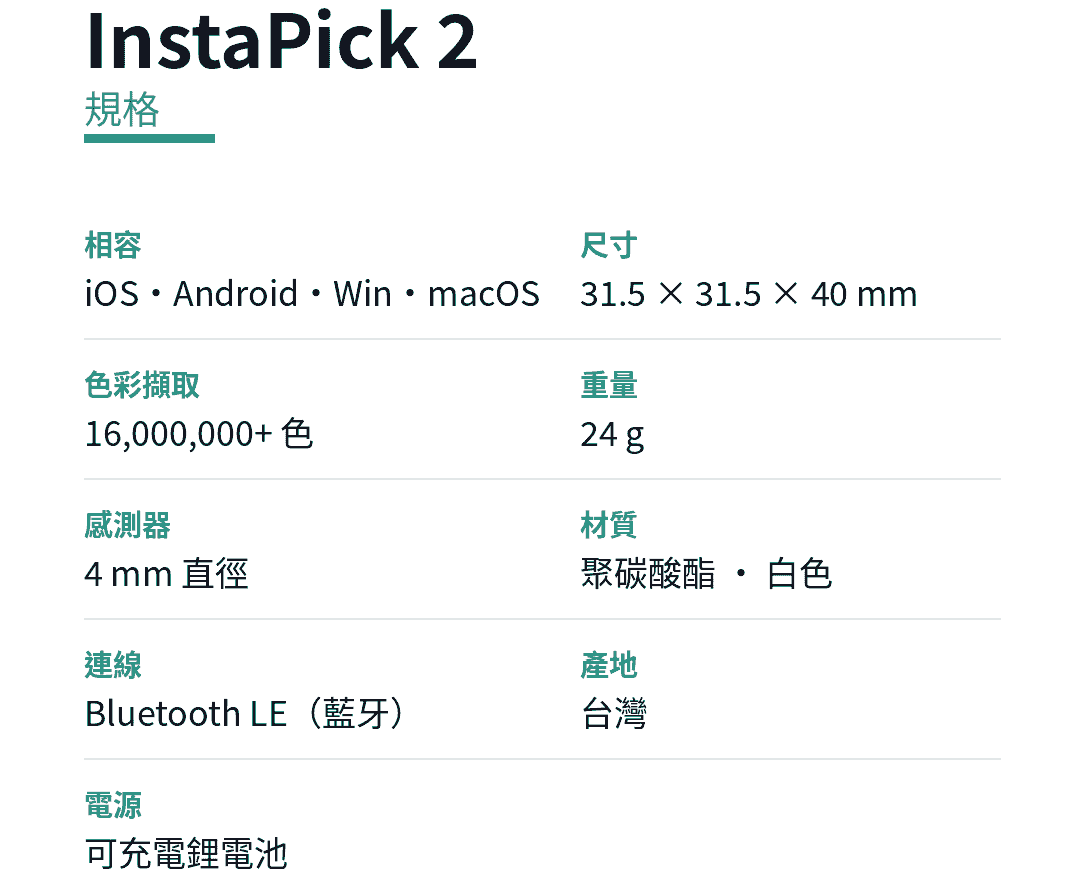
    InstaPick 2 支援哪些平台

    1. iOS 15.6 以上
    2. Android 12 以上
    3. Windows 10 以上
    4. macOS 13 以上

    四大平台皆可搭配免費的「InstaPick: Color Picker」App 使用。

    故障排除

    App 搜尋不到取色器

    1. 確認取色器已充電且有電。
    2. 檢查手機/電腦藍牙是否已開啟。
    3. 關閉 App 後重新開啟。
    4. 重啟取色器(放回充電座後再開機)。
    5. 靠近裝置(5 公尺內)。
    6. iOS 用戶:確認 App 已取得藍牙權限。

    白平衡校正時顯示失敗

    1. 確認校正保護蓋已正確蓋上。
    2. 檢查保護蓋內的參考白是否乾淨。
    3. 清潔取色器底部的探測孔。
    4. 按壓取色器,使保護蓋緊密貼合。
    5. 檢查電量 — 低電量可能導致校正失敗。
    6. 在光線充足的環境下校正。

    取色結果與實際顏色有差異

    1. 依 App 提示進行白平衡校正。
    2. 取色時確保光線充足且均勻。
    3. 垂直按壓取色器,勿傾斜。
    4. 於平整、無紋理的表面取色。
    5. 避免在強烈陽光直射下取色。
    6. 定期清潔探測孔與保護蓋。

    清潔提示:以乾淨柔軟的布輕輕擦拭。避免化學溶劑。保持探測孔無灰塵與指紋。

    頻繁斷線或無法取色

    1. 取色器與裝置距離保持在 5 公尺內。
    2. 避免金屬物體阻擋訊號。
    3. 關閉其他可能干擾的藍牙裝置。
    4. 確認取色器電量充足。
    5. 重啟 App 與取色器。
    6. 在 App 內手動斷線後重新連接。

    iOS 提示需要藍牙權限

    1. 前往 設定 › 隱私權與安全性 › 藍牙。
    2. 找到「InstaPick: Color Picker」並開啟權限。
    3. 重啟 App。
  • Contact Us

    You + We = Awesome